Entra en #Globalchat y en cualquier canal de la red desde una app de mensajería
XMPP (también llamada Jabber), con tu mismo nick y contraseña. Tienes
notificaciones en el móvil, sigues en el canal aunque cierres la app, envías fotos y haces llamadas. Gratis y sin
publicidad.
En 4 pasos
Cómo empezar
Necesitas un nick registrado en GlobalChat y confirmado por email
(cómo registrar tu nick).
El apodo: usa TuNick_xmpp y el mismo en todas tus apps:
si una app usa un apodo distinto al de las otras, el servidor rechaza la entrada. Si tu nick ya está en IRC (chat
web, app de GlobalChat), la pasarela entra como TuNick_ y te avisa. Sigues identificado con tu cuenta
igualmente.
Gratis en el App Store (monal-im.org). La misma app en el
móvil y el Mac, con el historial sincronizado y notificaciones aunque la app esté cerrada.
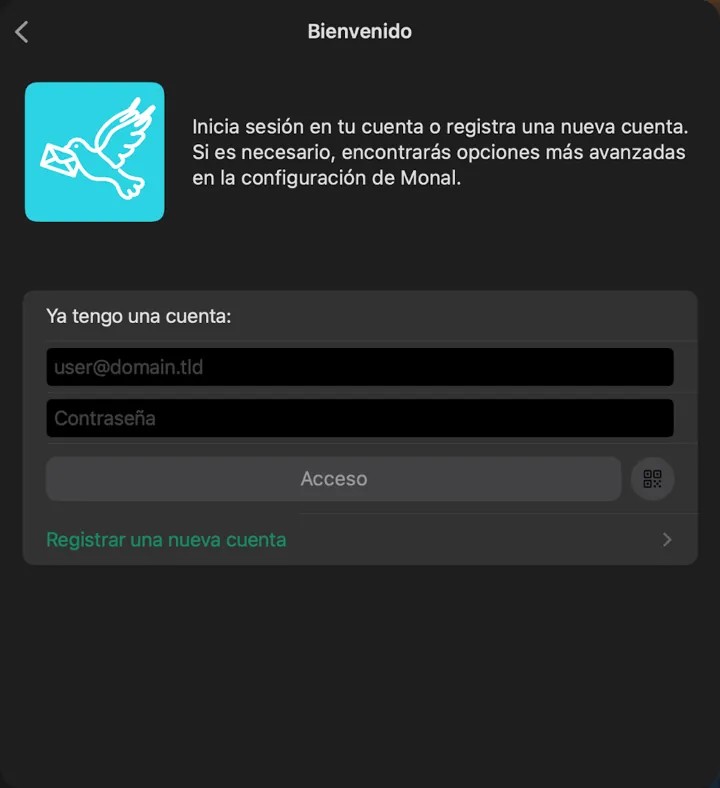
Abre Monal y pulsa Iniciar sesión. No uses «Registrarse».
Escribe tunick@im.globalchat.org y tu contraseña.
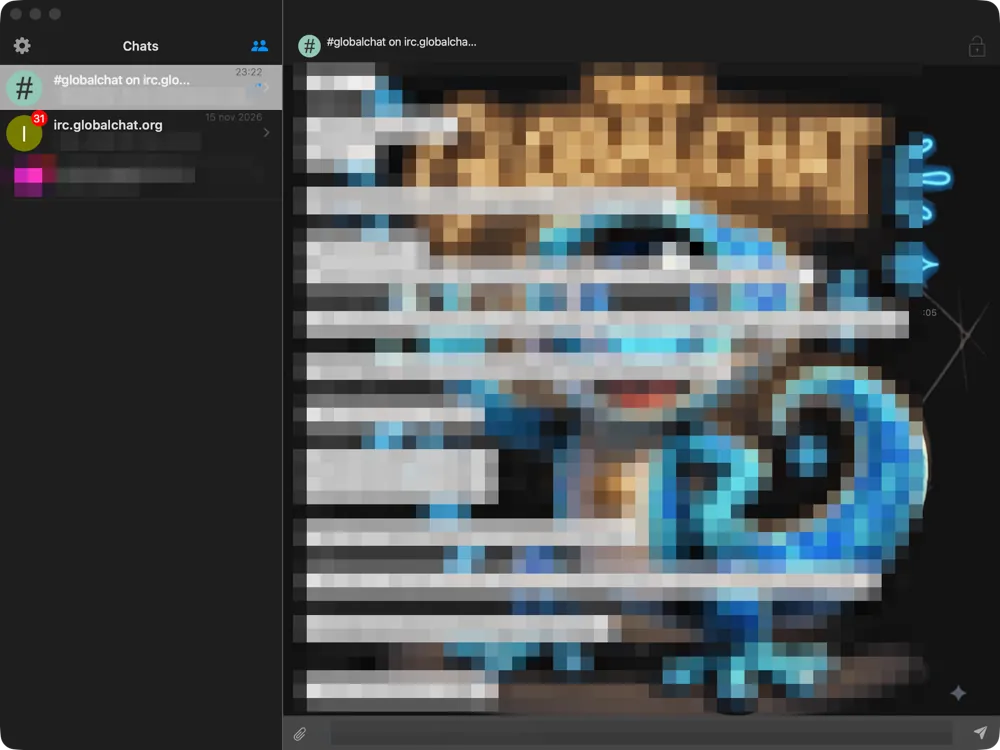
#Globalchat aparece en tus chats. Para otro canal: icono de personas
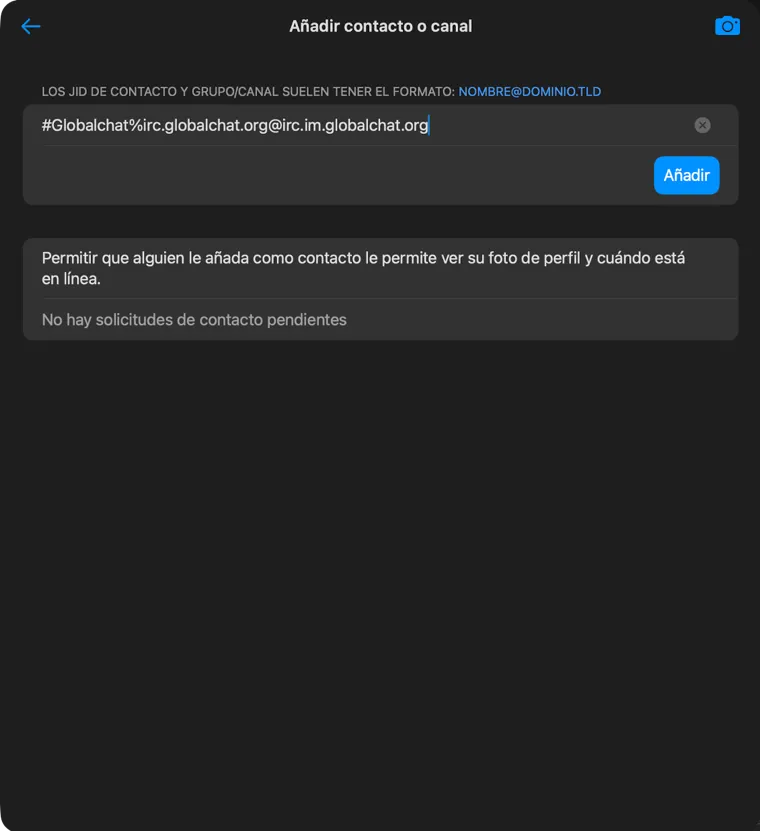
(Contactos) → icono de persona con + («Añadir contacto o canal») → pega la dirección del canal
→ Añadir.
Paso 1: «Ya tengo una cuenta». Escribe tunick@im.globalchat.org y tu contraseña.Paso 2: #Globalchat aparece solo en tus chats (mensajes ocultos en la captura).Paso 3: para otro canal, «Añadir contacto o canal» y pega su dirección.
El icono de tres personas es «Crear nuevo grupo» y no sirve para
los canales de GlobalChat: da «Error al crear grupo… tiempo de espera agotado».
Conversations — Android (recomendada en Android)
Gratis en F-Droid o de pago en
Google Play (conversations.im). Alternativas gratuitas en
Play basadas en ella: Blabber.im y monocles chat; se configuran igual.
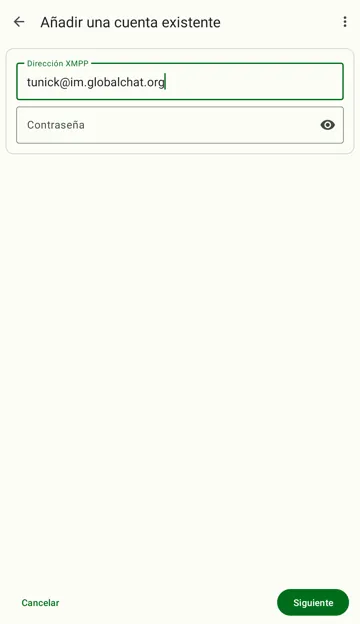
Al abrirla elige «Ya tengo una cuenta».
Escribe tunick@im.globalchat.org y tu contraseña.
#Globalchat aparece en tus chats. Al abrirlo, si sale el aviso «Este canal hará tu
dirección XMPP visible públicamente», pulsa Unirse (qué
significa).
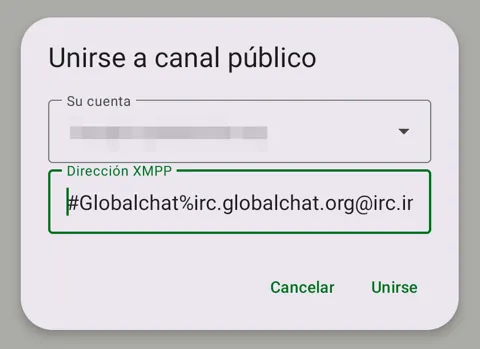
Para otro canal: «Iniciar un chat» → botón + → «Unirse a canal
público» → pega la dirección del canal → Unirse.
Paso 1: «Ya tengo una cuenta», tu dirección y tu contraseña.Paso 2: #Globalchat ya está en tus chats.Paso 3: «Unirse a canal público» con la dirección del canal.
Acepta las notificaciones cuando la app te las pida: así te avisa aunque esté cerrada.
Gajim — Windows y Linux
Gratis en gajim.org (instalador para Windows; en Linux, desde
tu distribución o Flathub). Es el cliente más completo de escritorio.
Al abrirlo pulsa el engranaje de abajo a la izquierda → en «Cuentas»,
«Añadir cuenta…» (Add Account…).
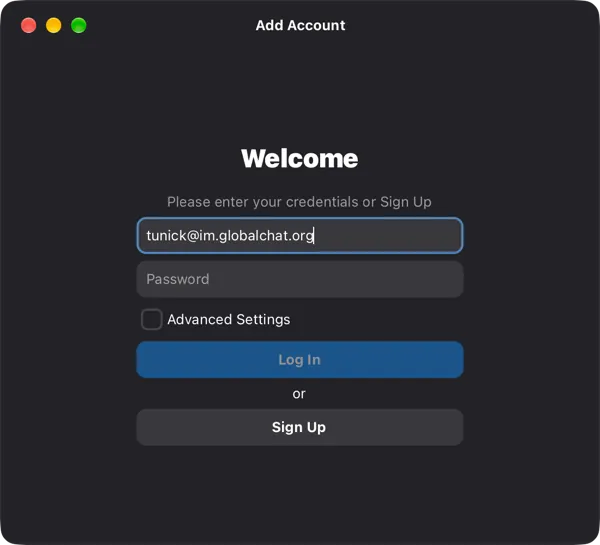
Escribe tunick@im.globalchat.org y tu contraseña.
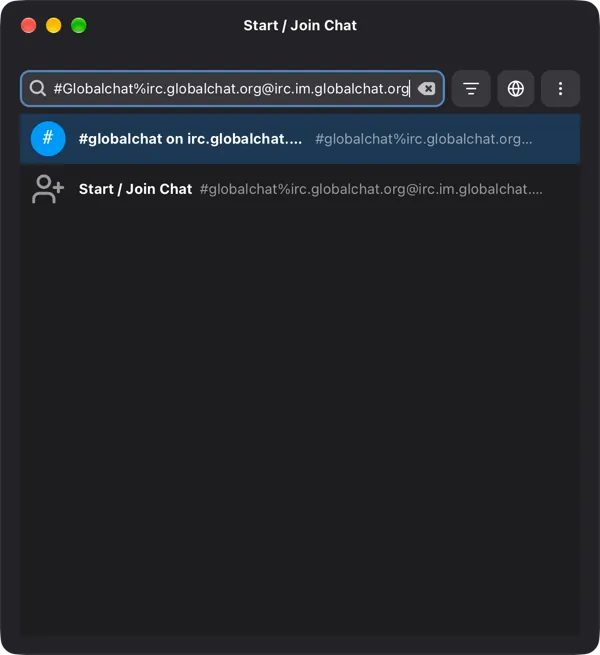
Para entrar en un canal: botón + azul → «Iniciar chat…» (Start Chat…)
→ pega la dirección del canal → elige el canal o «Start / Join Chat» y pon tu apodo.
Añadir cuenta: tu dirección y tu contraseña, y «Log In».Unirse a un canal: pega su dirección en «Start / Join Chat».
En Mac no tiene instalador oficial: allí usa Monal.
Beagle IM — Mac (alternativa)
Gratis en el Mac App Store. Nativa de Mac, del mismo autor que Siskin IM para iPhone.
Añade la cuenta con tunick@im.globalchat.org y tu contraseña.
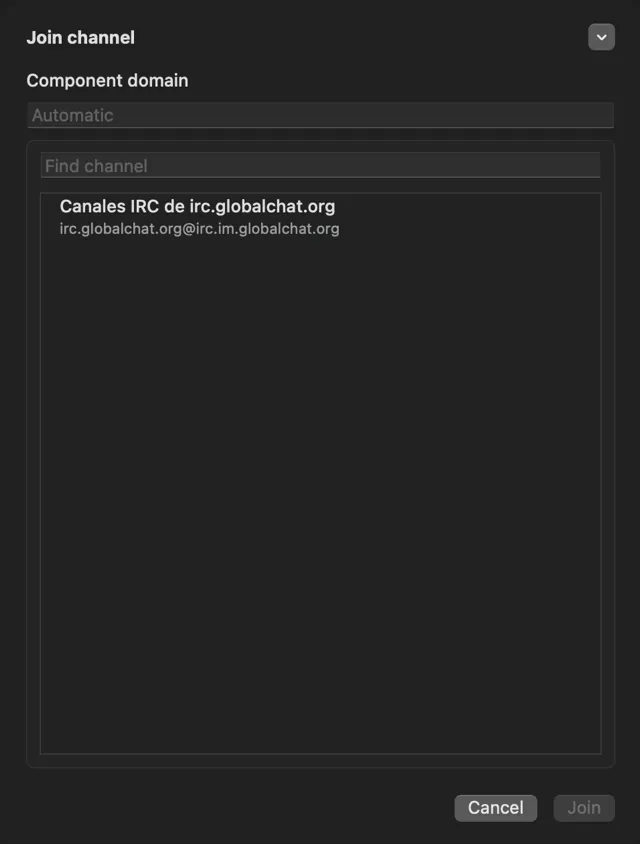
Para entrar en un canal: menú File → Join channel… → busca o pega
#Globalchat%irc.globalchat.org@irc.im.globalchat.org → apodo TuNick_xmpp → Join.
«Join channel» con la dirección del canal; al pulsar «Join» te pide el apodo.
Si da «Could not join… (undefined-condition)», revisa que el apodo sea el mismo que
usas en tus otras apps. Al entrar, Beagle IM puede mostrar los mensajes antiguos repetidos; los
nuevos se ven bien.
Profanity — consola (Mac, Linux)
Para quien vive en la terminal, al estilo irssi o WeeChat. En Mac: brew install profanity; en
Linux, desde tu distribución.
Ejecuta profanity y conecta: /connect tunick@im.globalchat.org (te pide la contraseña).
Entra en el canal: /join #Globalchat%irc.globalchat.org@irc.im.globalchat.org nick TuNick_xmpp
Lista las ventanas con /wins y cambia con /win N (la 1 es la consola; los mensajes del servidor y de NiCK abren las suyas). Otros:
/occupants, /close, /quit.
Profanity dentro de #Globalchat como TuNick_xmpp, con la lista de ocupantes a la derecha (nicks difuminados).
Adium — Mac (antiguo)
Funciona, pero lleva años sin actualizarse: no tiene fotos, historial ni notificaciones push. Mejor Monal.
Archivo → Añadir cuenta → XMPP (Jabber) con tunick@im.globalchat.org y tu contraseña.
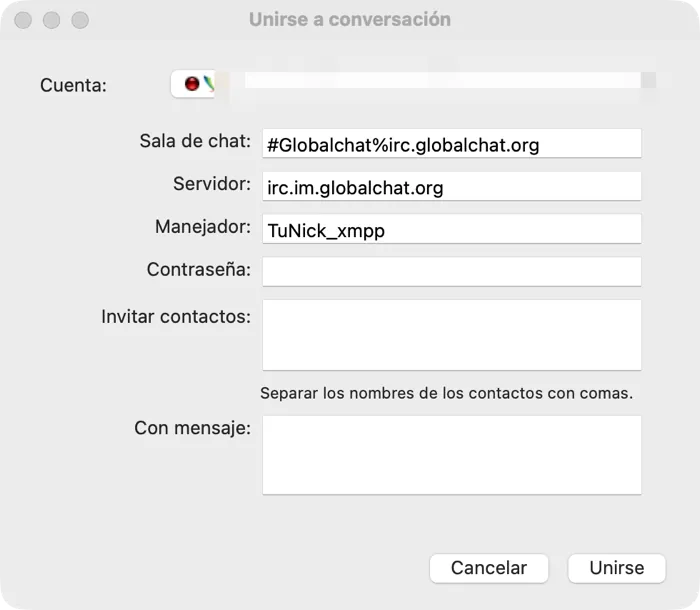
Archivo → Unirse a chat de grupo (⇧⌘J). Adium separa la dirección en dos campos:
sala #Globalchat%irc.globalchat.org y servidor irc.im.globalchat.org.
Para tenerlo siempre: Contactos → Añadir marcador.
Adium separa la sala y el servidor; en «Manejador» va tu apodo.
Cliente web — cualquier navegador (sin instalar nada)
Abre im.globalchat.org/web desde el ordenador o el
móvil. Es un cliente XMPP completo (Converse.js) que funciona en el navegador.
Escribe solo tu nick (el @im.globalchat.org ya viene puesto) y su contraseña.
Marca «Este es un dispositivo de confianza» solo si el ordenador es tuyo.
#Globalchat sale en tus salas. Para otro canal, entra en una sala nueva y pega la dirección del
canal.
En el navegador no hay notificaciones con la página cerrada: para eso, mejor una app.
Qué incluye
Ventajas de entrar por XMPP
Notificaciones en el móvil aunque la app esté cerrada.
Sigues en el canal aunque cierres la app o te quedes sin cobertura: al volver ves lo que se habló.
Fotos y archivos de hasta 20 MB: se ven también en IRC y en el chat web, y se borran a los 7 días.
Historial en el servidor y el mismo chat en varios dispositivos a la vez.
Llamadas de voz y vídeo con otros usuarios XMPP de GlobalChat (botón de teléfono en un chat privado).
Entras identificado con tu nick, como desde cualquier cliente IRC.
Tu foto de perfil del chat web aparece también en XMPP (se actualiza cada hora).
Explorador de canales: en las apps que lo tienen, ves la lista de canales de la red y entras con un toque.
Sin instalar nada: cliente web en im.globalchat.org/web.
Desde otros servidores
¿Ya tienes cuenta XMPP en otro sitio?
Si usas una cuenta de otro servidor XMPP (por ejemplo de conversations.im o jabber.de), puedes entrar en los
canales de GlobalChat sin crear cuenta nueva: añade
#Globalchat%irc.globalchat.org@irc.im.globalchat.org desde tu app como cualquier otra sala.
Entrarás sin identificar (como un usuario de IRC sin nick registrado). Para entrar identificado y
con todas las ventajas, usa tu cuenta @im.globalchat.org.
Ayuda
Preguntas frecuentes
«No se pudo activar: nick o contraseña incorrectos»
Revisa la contraseña de tu nick y que lo hayas confirmado por email. Tras 5 intentos fallidos
hay que esperar unos minutos.
La app dice «Login failed» o «contraseña incorrecta»
Usa la contraseña de tu nick. Si la has cambiado, vuelve a pulsar «Activar Puerta Global Chat» con la nueva:
la cuenta XMPP se actualiza al momento.
No puedo entrar en el canal
Casi siempre es el apodo: si usas apodos distintos en varias apps, el servidor rechaza la
entrada. Usa TuNick_xmpp en todas tus apps. Si tu nick ya está en IRC desde otro sitio no pasa nada:
entras como TuNick_ y la pasarela te lo avisa.
«Error al crear grupo… tiempo de espera agotado»
Usaste «Crear grupo». Para los canales de GlobalChat hay que añadir o unirse a
la dirección del canal, que termina en @irc.im.globalchat.org.
Activé la puerta antes y no me aparece #Globalchat
Vuelve a pulsar «Activar Puerta Global Chat»: no se pierde nada y añade #Globalchat a tus chats.
¿Dónde veo los avisos de NiCK y MeMo?
Los servicios de la red (NiCK, MeMo, CHaN…) te escriben en una
conversación aparte, por ejemplo nick%irc.globalchat.org@irc.im.globalchat.org. Puedes contestarles
desde ahí: escribe HELP para ver sus comandos.
¿Cómo veo la lista de canales?
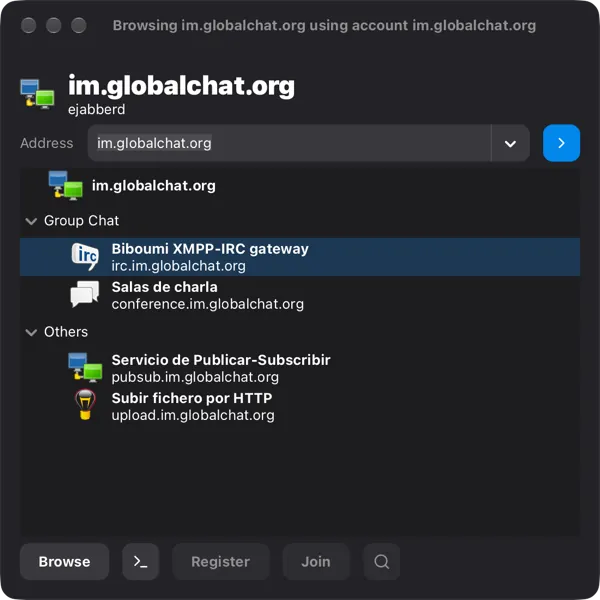
En las apps con explorador de servicios entra en la pasarela irc.im.globalchat.org y después en
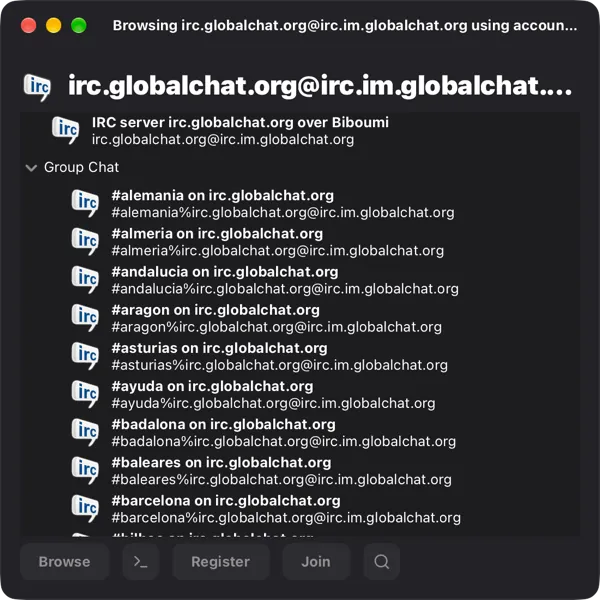
el servidor IRC de GlobalChat (irc.globalchat.org@irc.im.globalchat.org): verás todos los canales.
Hace falta estar ya en algún canal (por ejemplo #Globalchat). También tienes la lista en
canales.globalchat.org.
Gajim: pulsa tu cuenta (abajo a la izquierda) → ⋮ → «Descubrir
servicios…» → «Biboumi XMPP-IRC gateway» → «IRC server irc.globalchat.org over Biboumi».
Gajim: la pasarela aparece en «Descubrir servicios».Gajim: la lista de canales de la red; doble clic para entrar.Beagle IM: el directorio dentro de «Join channel».
Conversations dice «Este canal hará tu dirección XMPP visible públicamente»
Es normal: lo muestra con los canales de la pasarela porque se marcan como no anónimos. Pulsa
Unirse. En IRC se te ve como a cualquier usuario: con tu apodo y la dirección enmascarada
de GlobalChat.
El aviso de Conversations: pulsa «Unirse».
¿Puedo crear mi propia sala XMPP?
Los canales son los de IRC: si quieres un canal propio, regístralo en GlobalChat y entra en él por XMPP como en
cualquier otro.
¿Cuesta algo?
No. La puerta XMPP de GlobalChat es gratuita.
Privacidad
Los canales de GlobalChat son públicos: lo que escribes en ellos lo lee cualquiera que esté dentro, desde IRC, el
chat web, Telegram o XMPP. Las fotos que envíes se publican con un enlace que caduca a los 7 días. Tu contraseña es
la de tu nick y solo la comprueban nuestros servidores. Más información en la
política de privacidad.
¿Ya tienes nick en GlobalChat?
Activa tu puerta XMPP y lleva los canales de la red en el bolsillo, con notificaciones y sin abrir el navegador.